
《我的建站笔记》 一
作者:爱学习的海生
|梦开始的地方,哭了
前言
或许你跟我一样受不了公众号的各种限制(或许也是一种方便),或许你手边正好有一台电脑。那么你就可以搭建一个博客,这个过程并不繁琐和困难。
一、hexo是什么?
hexo是一个用于搭建博客网站的框架,官方的特征语是:“快速、简洁且高效的博客框架。”hexo官网。
二、安装HEXO及必要插件
1.安装前提
需要先安装下列应用程序即可:Node.js (Node.js 版本需不低于 10.13,建议使用 Node.js 12.0 及以上版本)
Git(可以默认创建桌面的快捷方式,以方便后续的使用)
此时不妨前往git hub官网注册一个自己的账号git hub这样可以在下载时节约时间。
如果您的电脑中已经安装上述必备程序,那么恭喜您!你可以直接前往 安装 Hexo 步骤。
2.安装HEXO
打开你的npm,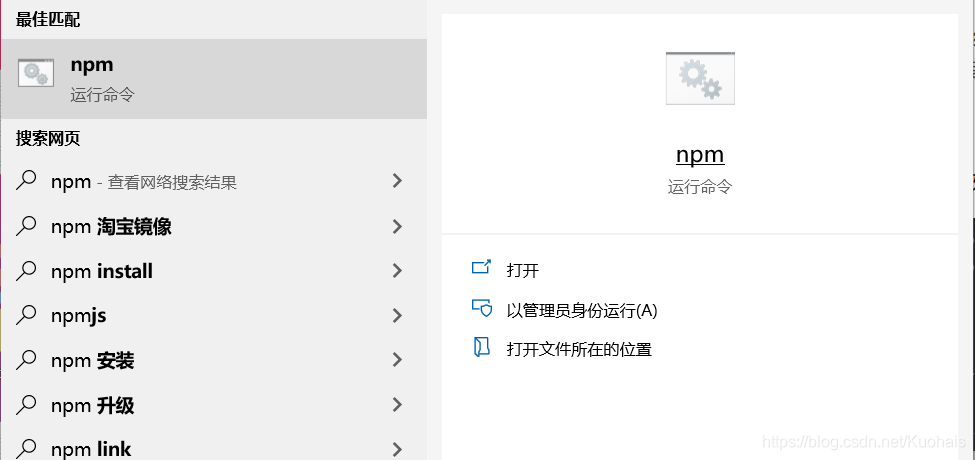
然后输入代码如下:
1 | $ npm install -g hexo-cli |
tips:第一个字符$仅为标志,无需输入
3.安装淘宝镜像
代码如下(示例):
1 | npm install -g cnpm --registry=http://registry.npm.taobao.org |
tips:此处安装你可能会看到一个进度条,但安装成功与否看最后命令提示。如果未成功可以再次输入代码尝试。
安装好之后可以使用:
1 | hexo v//查看版本信息 |
官方强烈建议使用最新版的hexo。享受最新最全的功能,但相应的会迎来一些适配、稳定方面的问题。此处看个人喜好。
4.创建blog文件夹
安装好了一切之后,需要给你的hexo一个专门的文件夹以免和其他数据混乱。输入如下代码:
1 | mkdir blog//创建blog文件夹,这个名字可以自定义,但不建议 |
1 | cd blog//进入到你的博客文件夹 |
tips:’cd‘可以帮助你传送到相应的文件夹或者盘,前提是要使用正确的路径,路径可以在如图所示位置进行查找。
5.生成本地HEXO预览页面
此时你的电脑桌面已经有了Git Bash
试着打开,界面应为这样: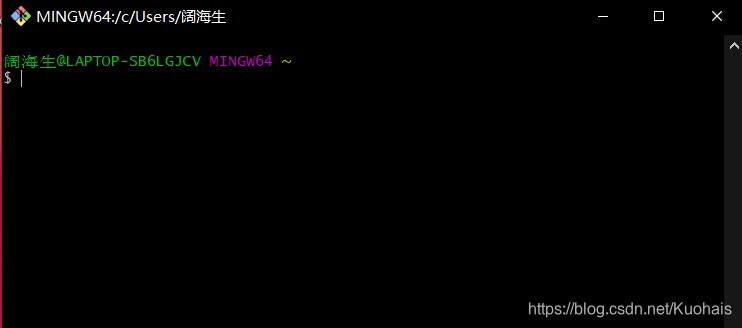
这就表示你成功安装并能运行git bash了,那么接下来关掉这个页面😂,找到你的blog文件夹如图点击:Git Bash here 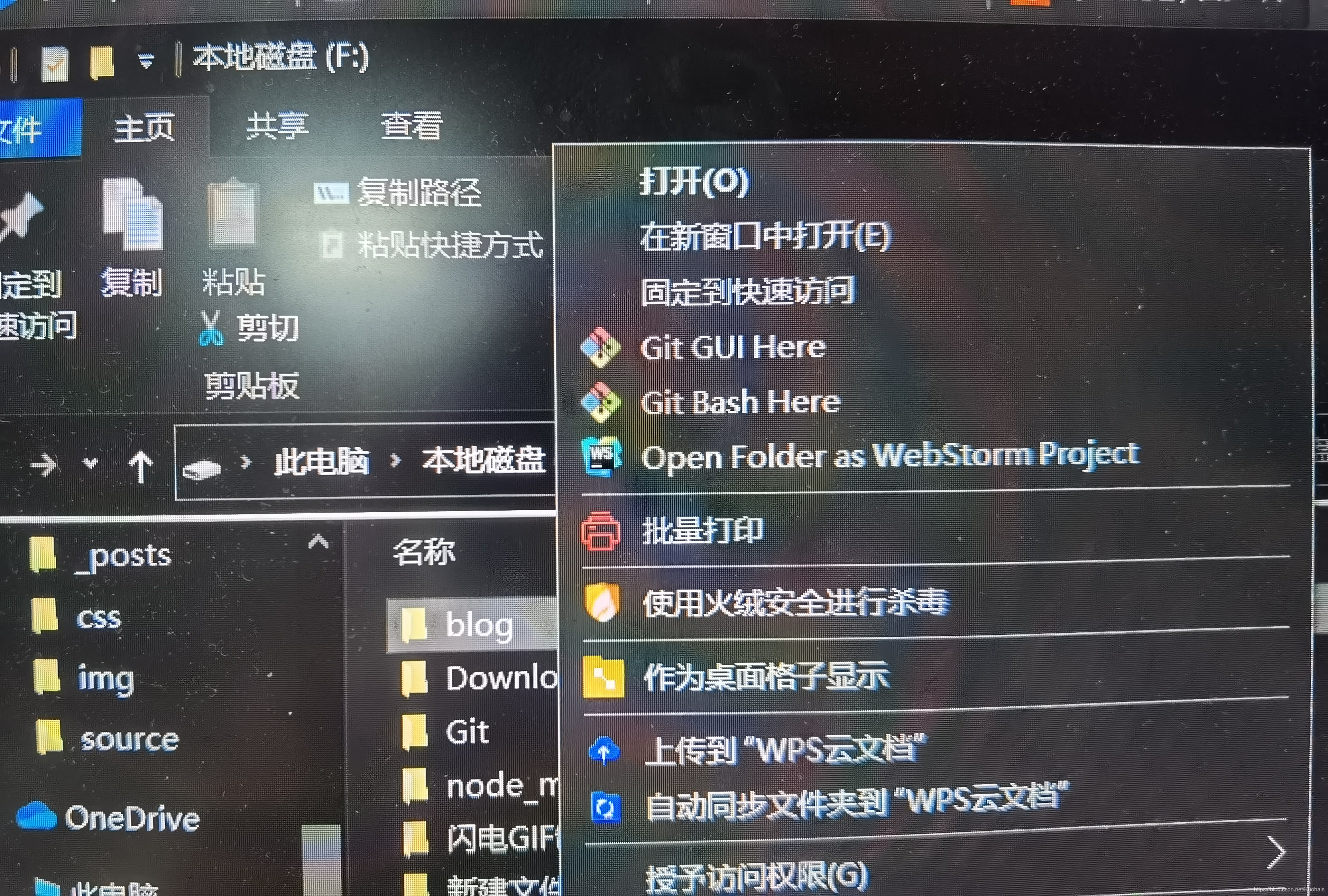
然后就可以舒服地键入如下代码:
1 | $ hexo init //生成博客,并初始化 |
然后在你的服务器上输入 localhost:4000 即可。
这个时候你的博客界面就诞生了!🎉
问题解决:
Q:我的localhost:4000 打不开怎么办?
A:更改你的地址试试:
1 | $ hexo s -p 5000 |
或者点击localhost打不开
Q:下载Node.js和Git太慢怎么办?
A:使用npm下载试试。
1 | $ npm install git-core |